介紹
WhatsApp 是全球最普及的即時通訊工具之一,許多人依賴它進行日常的交流和溝通。保護您的 WhatsApp 數據至為重要,尤其是在更換手機或重新安裝應用時。了解如何有效備份並還原 WhatsApp 數據,可以讓您避免意外丟失信息,讓您的交流歷程無縫接軌。
備份 WhatsApp 時,Android 用戶有多種選擇,確保數據安全存儲如 Google Drive 和本地備份等。下文將詳細介紹如何運用這些方法。

WhatsApp 備份方法
WhatsApp 的備份方法主要有 Google Drive 和本地備份兩大類。選擇正確的方法有助於在需要時輕鬆還原所有數據。
- 使用 Google Drive 備份:這是最方便的備份方式之一,允許您將聊天記錄和媒體文件存儲在雲端,增加存取的便捷性。
- 本地備份選擇:這種方法將數據保存在設備上,適合網絡不穩定的情況,並提供文件的物理存儲選項。
了解完備份方法後,就可以進行具體的操作。下面是詳細的步驟。

Android 上 WhatsApp 的備份步驟
要保證您的所有信息安全地存儲,使用正確的備份步驟至為重要:
- 備份到 Google Drive 的詳盡指南:
- 打開 WhatsApp 進入“設定”。
- 點擊“聊天”,選擇“聊天備份”。
- 在“備份到 Google Drive”中選擇備份頻率。
-
選擇相應的 Google 帳戶並按“備份”。
-
本地備份的詳細步驟:
- 在“聊天備份”界面中,選擇“本地備份”。
- 確保設備有足夠的存儲空間。
- 按“備份”,等待完成。
備份結束後,您可以繼續進行復原,以確保所有數據可在新或相同的設備上訪問。
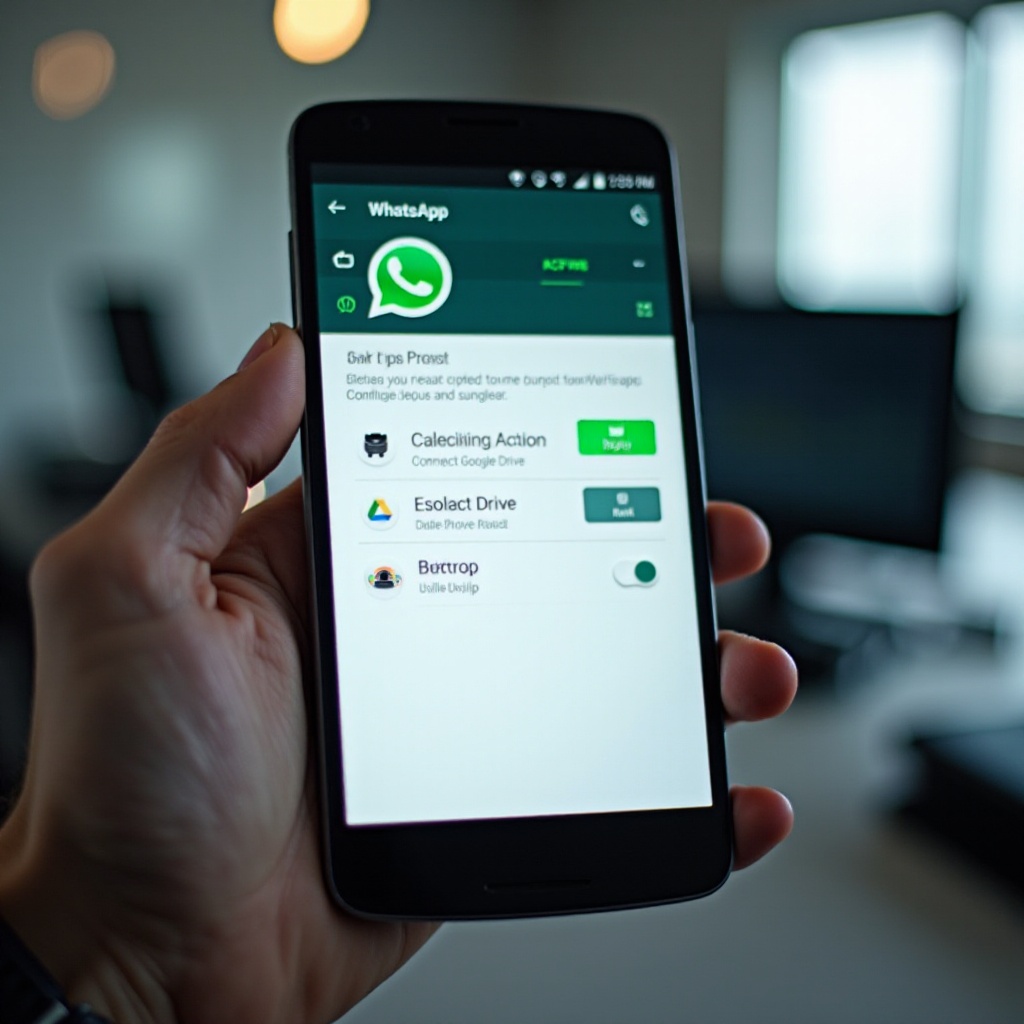
WhatsApp 還原步驟
在新設備或重新安裝 WhatsApp 時,還原步驟是至關重要的一環:
- 從 Google Drive 還原的步驟指南:
- 在新手機上安裝 WhatsApp,使用相同的電話號碼註冊。
- WhatsApp 會提示檢測到 Google Drive 的備份,點選“還原”。
-
繼續並完成還原,確保媒體資源同步。
-
從本地備份進行還原:
- 使用數據線將舊手機備份文件複製到新手機。
- 安裝 WhatsApp 並完成註冊。
- WhatsApp 會自動檢測本地備份並進行還原。
通過上述步驟,您可以確保在不同設備上輕松訪問您所有的 WhatsApp 數據。
常見問題與排障技巧
在備份和還原過程中,可能會有一些常見故障。以下是一些排障建議,幫助您解決問題:
- 備份/還原失敗的原因:
- 網絡連接中斷可能影響 Google Drive 操作。
-
若設備存儲空間不足也會影響備份執行。
-
解決方案和建議:
- 確保設備有穩定的網絡連接,以及足夠的存儲空間。
- 定期檢查備份設置確認是否正常運行。
這些方法幫助您確保未來備份及還原流程順利,保障您的數據安全。
結論
養成定期備份習慣對於保證WhatsApp 聊天歷史和媒體文件的安全至關重要。制訂長期備份策略可協助您在面臨設備突發狀況或需要升級時順利恢復所有信息,避免任何不必要麻煩。
常見問題解答
如何檢查備份是否成功?
在 WhatsApp 的“聊天備份”設定頁面可以查看最新備份的時間和數據量。
是否能在不同手機間還原 WhatsApp?
是的,只要使用相同的電話號碼和 Google Drive 帳戶。
WhatsApp 備份有時間限制嗎?
Google Drive 備份並無特定時間限制,但建議定期更新以保證最新的資料備份。