引言
手機和電腦之間的屏幕連接已成為現代工作的基本需求。掌握這項技術後,我們能夠將信息展示、資源共享等工作做到即時、便利。本文將詳細介紹有線及無線連接的各種方法,助您選擇最適合的方案。

有線連接方法
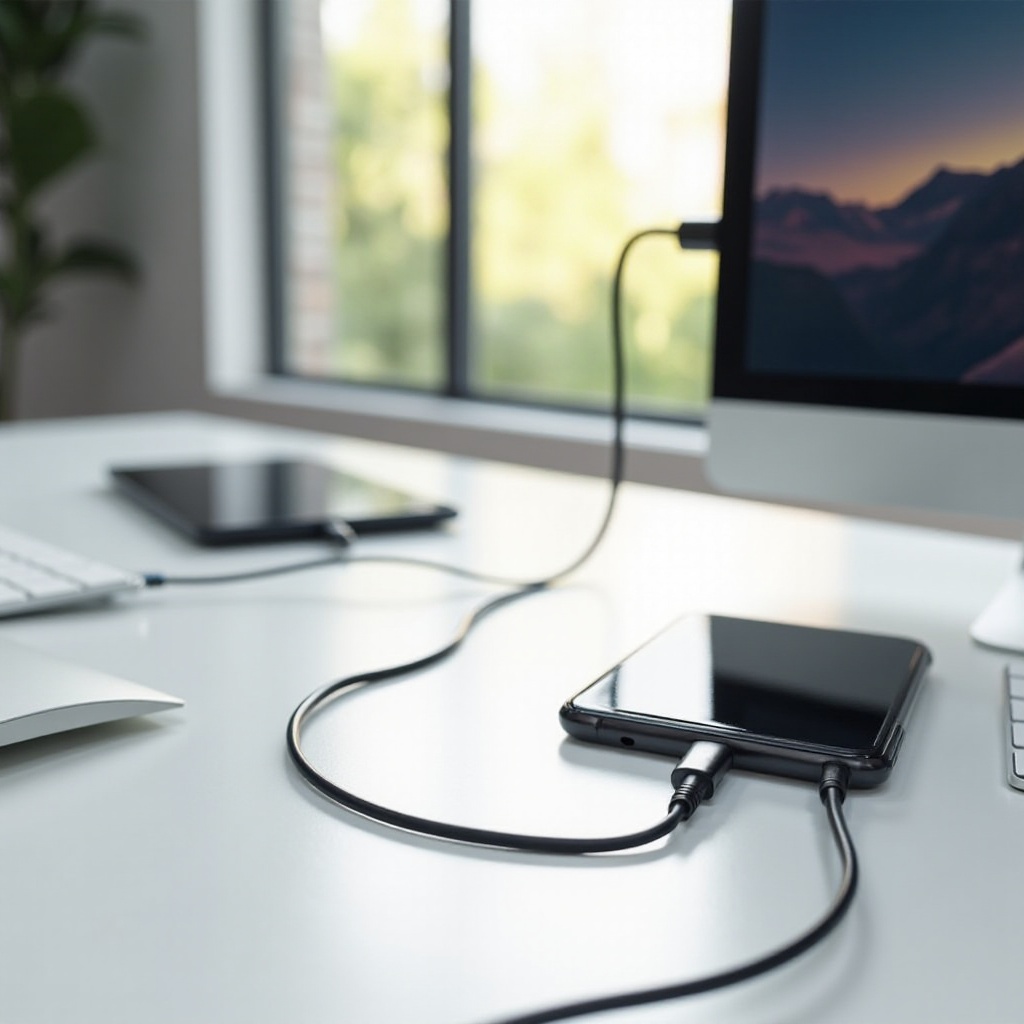
有線連接是提供穩定和快速的選擇,適合於對速度和安全性有高要求的場景。以下是連接步驟:
- 使用USB連接:將手機插入電腦的USB插槽。
- 啟用USB調試:進入『設定』,選擇『開發人員選項』,啟用USB調試。
- 安裝驅動程序:根據手機型號在電腦上安裝所需的驅動程式,以確保設備正確識別。
有線方法提供的穩定性和安全性使其成為理想選擇。接下來,我們將探索無線連接的優勢。
無線連接選項
無線連接則提供了更大的靈活性,尤其是在沒有便利的USB接線時。
- Wi-Fi無線鏡像:使用『ApowerMirror』等應用程式透過Wi-Fi進行畫面傳輸。
- 藍牙技術:某些基本文件共享和控制可以通過藍牙技術實現。
- 常見應用程式:如『AirDroid』和『TeamViewer』,提供便捷的無線連接方案。
無線連接雖然便捷,但連接穩定性和速度依然受到影響。在高要求的工作環境中,技巧運用將變得尤為重要。
提升使用體驗的技巧
完成連接後,使用一些工具和技巧來優化您的操作效率:
- 通知同步:透過應用程式設置,使電腦接收手機通知,減少分心。
- 手機遙控器:許多應用程式支持使用手機遠程控制電腦,提升互動性。
- 跨設備文件管理:即時更新與文件同步功能確保所有設備上的文件保持一致。
這些功能不僅提高了工作效率,還能有效利用跨平台優勢。接下來,讓我們探討任何可能的故障及其解決方案。
故障排除和問題解答
設備間的連接偶爾會出現問題,但大多可以通過簡單的步驟解決。
- 連接問題的解決:檢查所需的驅動是否正確安裝;若連接中斷可試著切換端口或重啟設備。
- 軟硬體更新:定期檢查並更新應用程式和驅動,保持兼容性和性能最優狀態。
了解如何快速解決問題,将帮助您维持设备的高效运转,加快工作速度。

結論
掌握手機與電腦間的屏幕連接技術,不僅實現高效、便捷的信息分享與操作,更為工作帶來即時交互新體驗。無論選擇哪種連接方式,方法的正確應用和問題的迅速解決都是成功的关键。
常見問題解答
手機連接電腦不成功怎麼辦?
請檢查USB調試功能是否正確開啟,並確認必要的驅動程式已安裝。
是否有推薦的無線鏡像應用程式?
『ApowerMirror』和『AirDroid』是常用的高效無線鏡像應用程式。
如何確保數據安全性和隱私?
選擇可信賴的連接應用程式,並定期檢查和更新安全設定以保护隐私。