文章簡介
在現代創作環境中,螢幕錄影已成為不可或缺的技能之一。無論是用於教學、產品展示,還是遊戲直播,使用 Mac 進行螢幕錄影能提高視頻質量和效率。本文將帶您深入了解如何從基礎到進階掌握螢幕錄影技術,並選擇適合的工具。
選擇合適的螢幕錄影工具
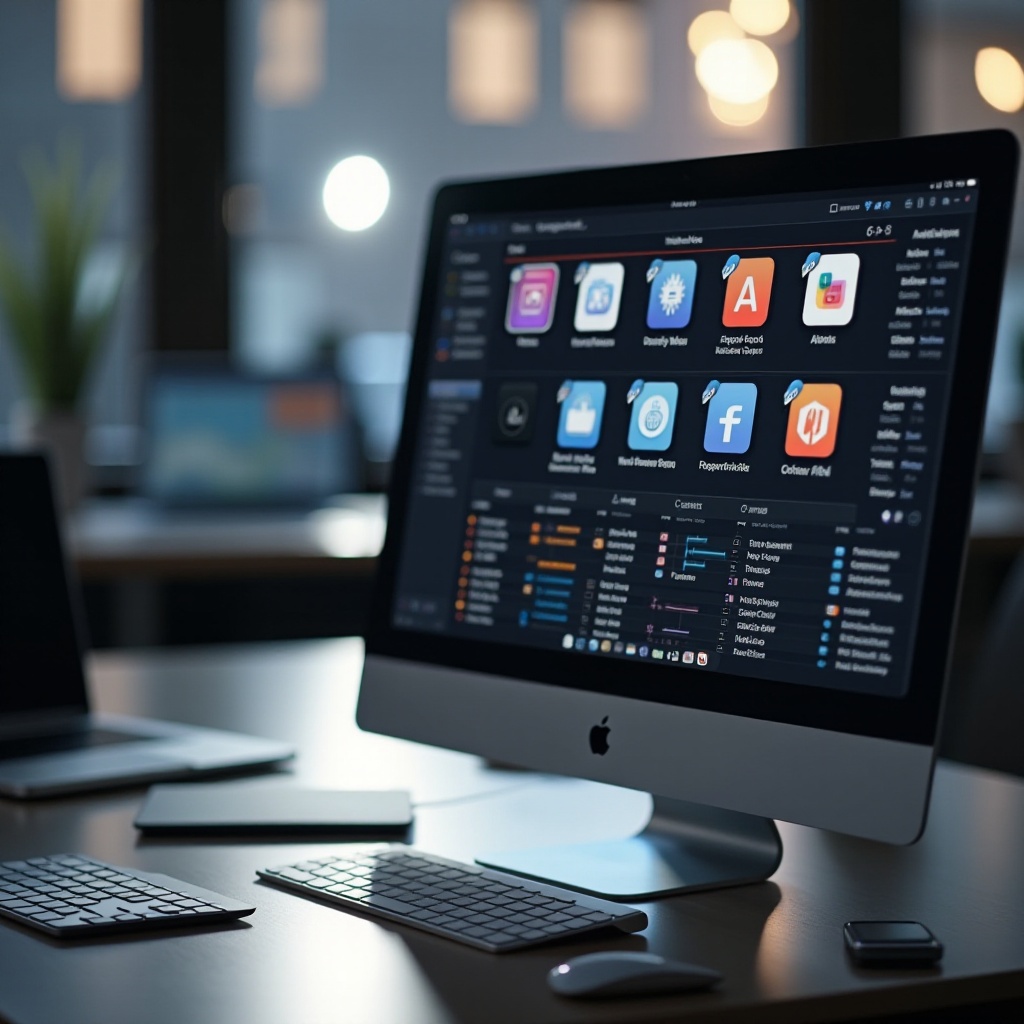
要進行高效的螢幕錄影,首先必須選擇合適的工具。macOS 提供便捷的內建螢幕錄影功能,而第三方軟體則提供更多專業選擇。這些工具包括:
- macOS 原生工具:使用快捷鍵 Shift + Command + 5,您可以輕鬆啟動系統的螢幕錄影功能,適合臨時性快速錄影需求。
- OBS Studio 和 ScreenFlow:這些第三方工具附帶強大的錄影和編輯功能,適合需要專業化內容創作的用戶。
了解這些工具的基本操作和獨特功能,可以為下一步的錄影過程奠定基礎。
使用 QuickTime Player 進行錄影
QuickTime Player 是 Mac 預裝的多媒體工具,提供簡易的螢幕錄影功能。其界面直觀,即使是新手也能輕鬆掌握。錄影基本步驟如下:
- 開啟 QuickTime Player,選擇 “文件” -> “新螢幕錄影”。
- 開始錄影:點擊紅色錄影按鈕。選擇錄製全螢幕或部分螢幕。
- 停止錄影後,能夠直接查看和保存錄影檔案。
使用 QuickTime Player 的簡單操作,能讓您迅速完成基礎錄影,接下來可通過其他工具進一步創作。
進階錄影選擇
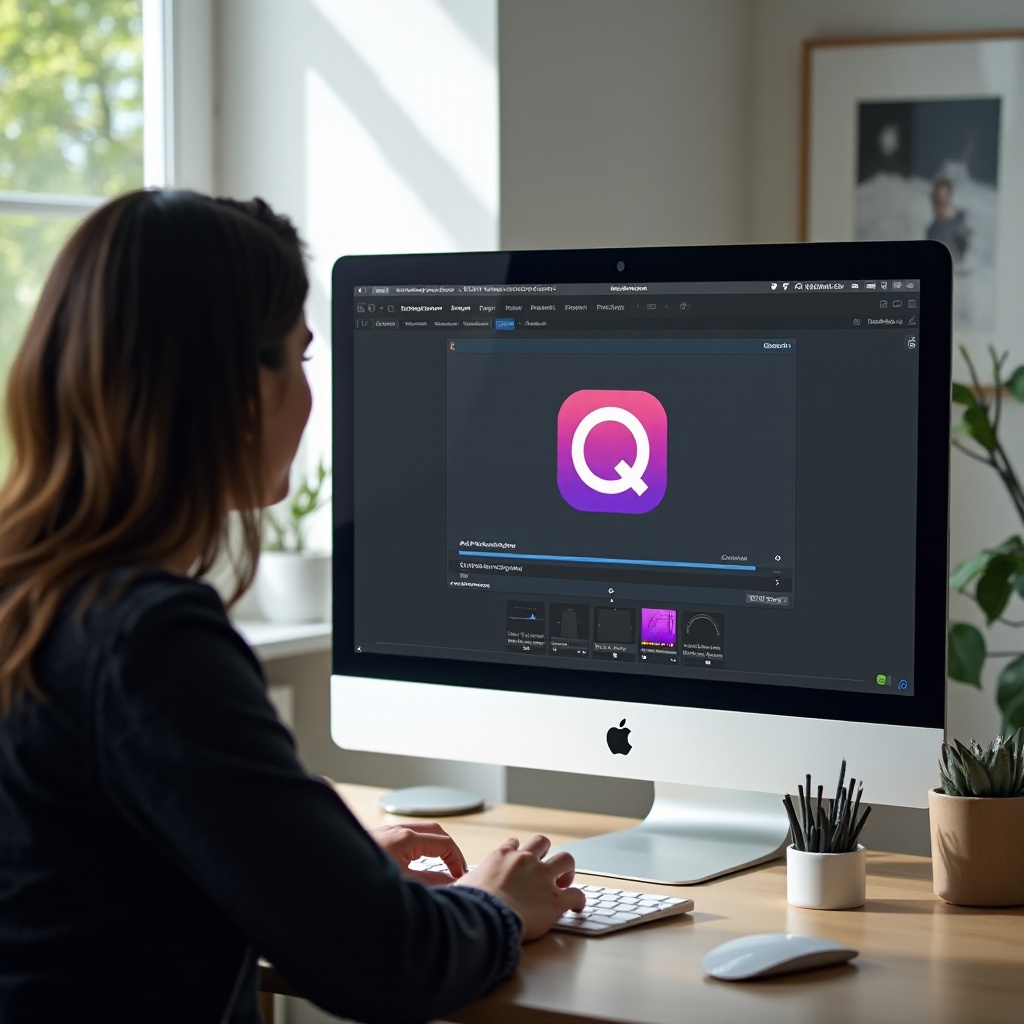
若您追求更高水準的視頻製作,OBS Studio 和 ScreenFlow 是您不可錯過的工具。它們提供詳細的設置選項與高級功能:
- OBS Studio: 這款開源軟體適合需要多層次和高定制化錄影的用戶,其多場景和來源設置滿足複雜錄影需求。
- ScreenFlow: 提供專業化的錄影和編輯工具。從基本剪輯到高級特效,適合創作者和教育工作者。
通過這些工具,您能提升影片的視覺效果和表現力,創造更具影響力的內容。
提升錄影質量的技巧
錄製高品質的影片不僅依賴工具,更需要掌握一定的技巧:
- 優化解析度:確保螢幕解析度設置在 1080p 或更高,這樣能保證清晰度。
- 音效處理:使用獨立麥克風可改善錄音質量,並使用音效編輯工具減少背景噪音。
這些技巧能明顯提升最終視頻的專業度,使您的影片看起來更具吸引力。

如何進行影片編輯與分享
完成錄影後,即進入編輯與分享階段。精心的編輯和精確的分享策略能讓您的作品獲得更多觀眾:
- 基本剪輯技巧:裁剪不需要的片段,添加轉場和字幕以增強影片的流暢感。
- 社交媒體分享策略:根據影片內容選擇適合的分享平台,例如 YouTube 或 Facebook,並根據各平台的特點調整影片格式。
精確的剪輯與策略能讓您的創作更廣泛地傳播和被觀賞。
結論
本文詳細探討了 Mac 螢幕錄影的基本原則與進階應用。通過選擇合適的工具和技巧,您可以創作出色的螢幕錄影作品。希望這些建議能夠在您的創作旅程中提供幫助。
常見問題解答
螢幕錄影是否需要額外的硬件?
不需要。雖然獨立麥克風或攝像頭能提高質量,但基礎錄影可直接使用 Mac 原有設備完成。
如何修復錄影過程中的常見錯誤?
可以通過重新錄製或在編輯過程中修復錯誤。選擇高效的編輯軟體會有助於解決大多數問題。
可以使用哪些格式分享影片?
常見的視頻格式包括 MP4、MOV 和 AVI。這些格式在多數平台上大多兼容。