介紹
使用iPhone的螢幕錄影功能,您可以輕鬆捕捉手機上的每一個瞬間,無論是製作教學影片,還是展示遊戲成果。這項功能不僅操作簡便,還能生成高質量內容。在本文中,我們將深入探討iPhone螢幕錄影的設置技巧,以及如何創造性地應用這項功能。
iPhone螢幕錄影功能概述
iPhone螢幕錄影功能可以快速捕捉螢幕上的所有活動。透過控制中心,使用者能隨時啟動此功能,並輕鬆錄製各種內容。此功能特別適合用於教學、演示及分享遊戲亮點。同時,它還支持錄音功能,讓您在視頻中添加清晰的旁白。接下來,我們將探討如何設置此功能以獲得最佳效果。
如何設置iPhone螢幕錄影功能
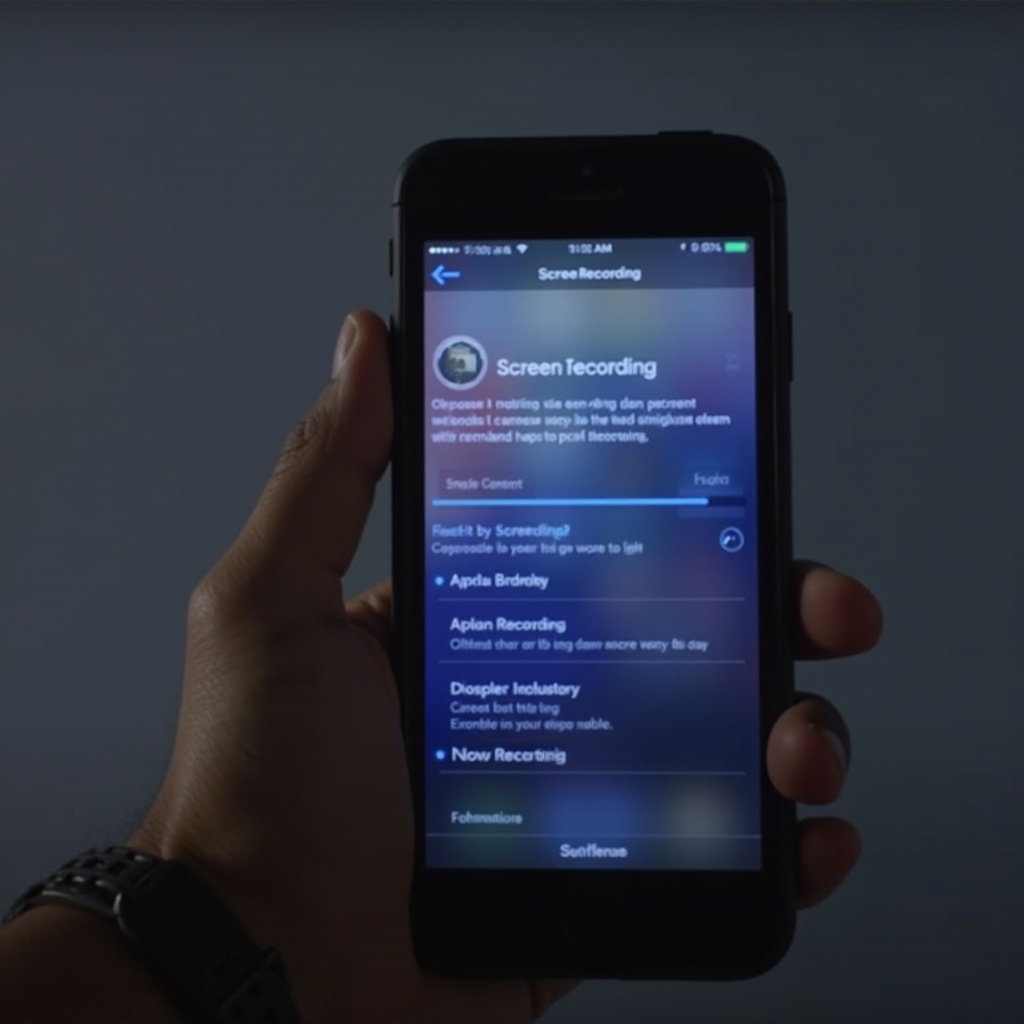
設定螢幕錄影功能非常簡單:
1. 前往‘設定’應用。
2. 點擊‘控制中心’。
3. 將‘螢幕錄影’添加至控制中心。
設定完成後,您可以從控制中心啟動錄影。下滑至控制中心並點擊錄影按鈕,還可選擇加上錄音以捕捉音訊。了解如何啟動功能後,接下來我們看看如何提升錄影質量。
提升錄影質量的技巧
確保錄影效果出色,以下技巧值得運用:
- 使用第三方應用:選擇如Filmic Pro或OBS Studio等應用增加錄影特效和剪輯工具,讓影片更專業。
- 編輯錄影內容:錄製結束後,可上傳至iMovie或Adobe Premiere進行剪輯和效果增強,提升影片質量。
這些技巧不僅能改善錄影質量,還能為您的影片帶來更佳的視覺效果。接下來,我們將解決常見的錄影問題。
常見問題及解決方案
在使用螢幕錄影時,可能會遇到一些常見挑戰。以下是一些方案:
– 錄影功能異常及修復:若功能異常,嘗試重啟設備或更新iOS版本。
– 避免錄影失敗的方法:確保手機的存儲空間充足,並在安靜環境下進行錄音以避免噪音干擾。
了解如何解決常見問題後,接下來探討一些創意的度螢幕錄影應用。
iPhone螢幕錄影的創意應用
超越常規用途,螢幕錄影還可以廣泛於一些創意領域:
- 社交媒體內容創作:利用錄影功能製作教學或產品評論,分享至YouTube或Instagram等平台。
- 教學及演示:製作詳細的教學影片,以解決技術問題或指導應用操作。
這些應用擴展了您的創意可能性,也提升了觀眾互動效果。
結論
利用iPhone的螢幕錄影功能,您可以高效地創作和分享內容。掌握這些技巧,不僅能產出高質量的影片,更能提升您的數位影像創作能力。無論是工作還是娛樂,這些技巧都能為您帶來豐富的創意體驗。
常見問題解答
如何在錄影中包含音訊?
錄影時,按住錄影按鈕並選擇打開音訊以添加旁白或環境音。
錄影時如何保護個人隱私?
在錄影前關閉通知或啟用‘勿擾模式’,以防個人訊息被錄下。
哪些應用程序最適合進行視頻編輯?
iMovie適合初學者,而Adobe Premiere適合專業編輯。