介紹
如果您知道如何管理其屏幕設置,使用學校的 Chromebook 進行各種任務將變得更加順暢。本指南將涵蓋優化設備屏幕性能所需的一切資訊。從調整亮度到錄製螢幕和連接外部顯示器,我們確保您擁有充分利用 Chromebook 的所有資訊。讓我們深入了解詳情,使您的 Chromebook 體驗高效且輕鬆無憂。

理解您的 Chromebook 的屏幕設置
管理 Chromebook 的屏幕對於舒適的使用體驗至關重要。我們從探索如何訪問和調整基本設置開始。
訪問設置菜單
要訪問設置菜單:
- 點擊屏幕右下角的時間。
- 選擇齒輪圖標以打開「設置」。
- 導航至「設備」,然後選擇「顯示」,以找到屏幕設置。
調整亮度和解析度
要改變亮度:
1. 按鍵盤上的亮度增減鍵。
要改變解析度:
1. 進入「設置」。
2. 點擊「設備」,然後選擇「顯示」。
3. 使用滑塊調整分辨率。
更高的分辨率提供更好的視覺效果,但可能會降低性能。選擇適合您的平衡點。
管理屏幕方向
要改變屏幕方向:
1. 按「Ctrl + Shift + 刷新」(環形箭頭鍵)。
2. 不斷按下該組合鍵直到屏幕旋轉至所需方向。
現在,我們已經涵蓋了基本屏幕設置,讓我們繼續了解如何捕捉和錄製屏幕活動。
使用內建螢幕錄影和截圖功能
您的 Chromebook 擁有內建截圖和螢幕錄製工具,這對於製作教程或保存重要資訊大有助益。
如何截圖:分步指南
要截屏:
1. 按「Ctrl + 顯示窗口」(長方形帶兩線圖標)來截取整個屏幕。
2. 對於部分截圖,按「Ctrl + Shift + 顯示窗口」,然後拖動以選擇要捕捉的區域。
截圖會自動保存到「下載」文件夾中。
利用內建螢幕錄影功能
Chromebook 也提供螢幕錄製功能:
1. 按「Ctrl + Alt + 顯示窗口」。
2. 從菜單中選擇「螢幕錄製」。
3. 選擇錄製整個屏幕或其一部分。
演示和教程的高效螢幕錄製提示
一些提高錄製效果的提示:
– 事先計劃好內容。
– 關閉不必要的標籤或應用程序。
– 如果需要,使用外部麥克風以獲得更好的聲音質量。
– 用軟件如「Screencastify」審查和編輯錄製內容。
掌握螢幕捕獲和錄製後,理解如何通過連接選項擴展您的屏幕使用率也相當重要。
連接性和外部顯示選項
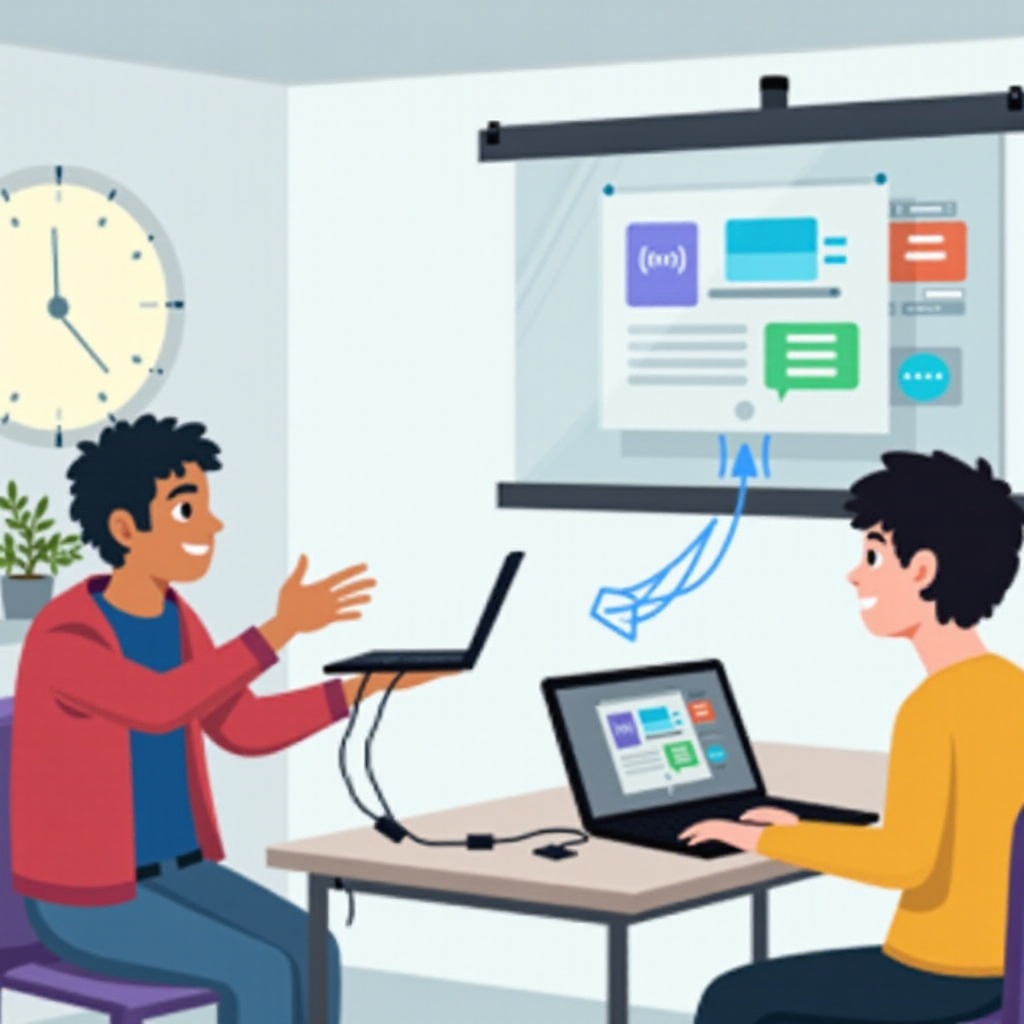
增強 Chromebook 體驗可以包括連接外部顯示器或使用無線顯示技術。
連接外部顯示器:要求與設置
要連接外部顯示器:
1. 使用 HDMI 或 USB-C 至 HDMI 轉接器將 Chromebook 連接至顯示器。
2. 導航到「設置」,然後點擊「設備」,再選擇「顯示」以配置外部顯示屏。
3. 如果希望兩個屏幕上顯示相同內容,勾選「鏡像顯示」框。
使用 Chromecast 或其他無線顯示選項
若要使用無線顯示:
1. 確保您的 Chromebook 和 Chromecast 在同一 Wi-Fi 網絡。
2. 點擊右下角的時間,然後選擇「投射」選項。
3. 從列表中選擇您的 Chromecast 設備。
顯示連接故障排除
如果遇到問題,請嘗試以下步驟:
– 重新連接電纜和轉接器。
– 重啟您的 Chromebook。
– 確保外部顯示器設置為正確的輸入源。
– 更新您的 Chromebook 至最新版本。
管理完顯示屏後,了解可以幫助更好使用屏幕的無障礙功能也非常重要。
無障礙功能
Chromebook 配備了各種無障礙功能,以滿足不同的需求和喜好。
縮放和放大選項
要縮放:
– 按「Ctrl + 加號」放大。
– 按「Ctrl + 減號」縮小。
– 按「Ctrl + 0」重設縮放。
對於螢幕放大功能:
1. 進入「設置」。
2. 選擇「高級」,點擊「無障礙」,然後選擇「管理無障礙功能」。
3. 根據需要啟用「停泊放大鏡」或「全螢幕放大鏡」。
高對比模式和顏色反轉
為提升可見性:
1. 進入「設置」。
2. 選擇「高級」和「無障礙」。
3. 開啟「高對比模式」或「顏色反轉」選項。
屏幕管理鍵盤快捷鍵
有用的快捷鍵:
– 「Ctrl + Shift + =」啟用停泊放大鏡。
– 「Ctrl + 搜索 + M」啟用全屏放大鏡。
– 「Ctrl + Alt + Shift + H」切換高對比模式。
結合這些設置確保了更易接觸和愉快的使用體驗。讓我們總結一下。

總結
掌握學校 Chromebook 的屏幕設置提升了生產力和使用便利性。無論是調整亮度、截圖還是連接外部顯示器,這些提示確保您能有效導航並利用 Chromebook。探索內建功能以充分利用您的設備。
常見問題
如何將我的 Chromebook 螢幕設定重設為預設值?
導航至「設定」,前往「裝置」,選擇「顯示」,然後點擊「重設為預設值」。這將恢復原始螢幕設定。
我可以在學校 Chromebook 上錄製帶聲音的螢幕嗎?
是的,您可以使用內建的螢幕錄製功能或使用像「Screencastify」的擴充功能來包含音訊。
在明亮的光線下,我如何改善 Chromebook 螢幕的可見性?
使用亮度鍵來增加亮度,或者前往「設定」>「裝置」>「顯示」來調整。您也可以使用防眩螢幕保護貼。