介紹
Google Meet 已成為虛擬會議的重要工具,提供彈性和便利。在 Chromebook 上主持 Google Meet 非常簡單,非常適合教育用途、商務會議和非正式的聚會。此指南將引導您了解系統要求、設置過程、主持會議以及利用高級功能。
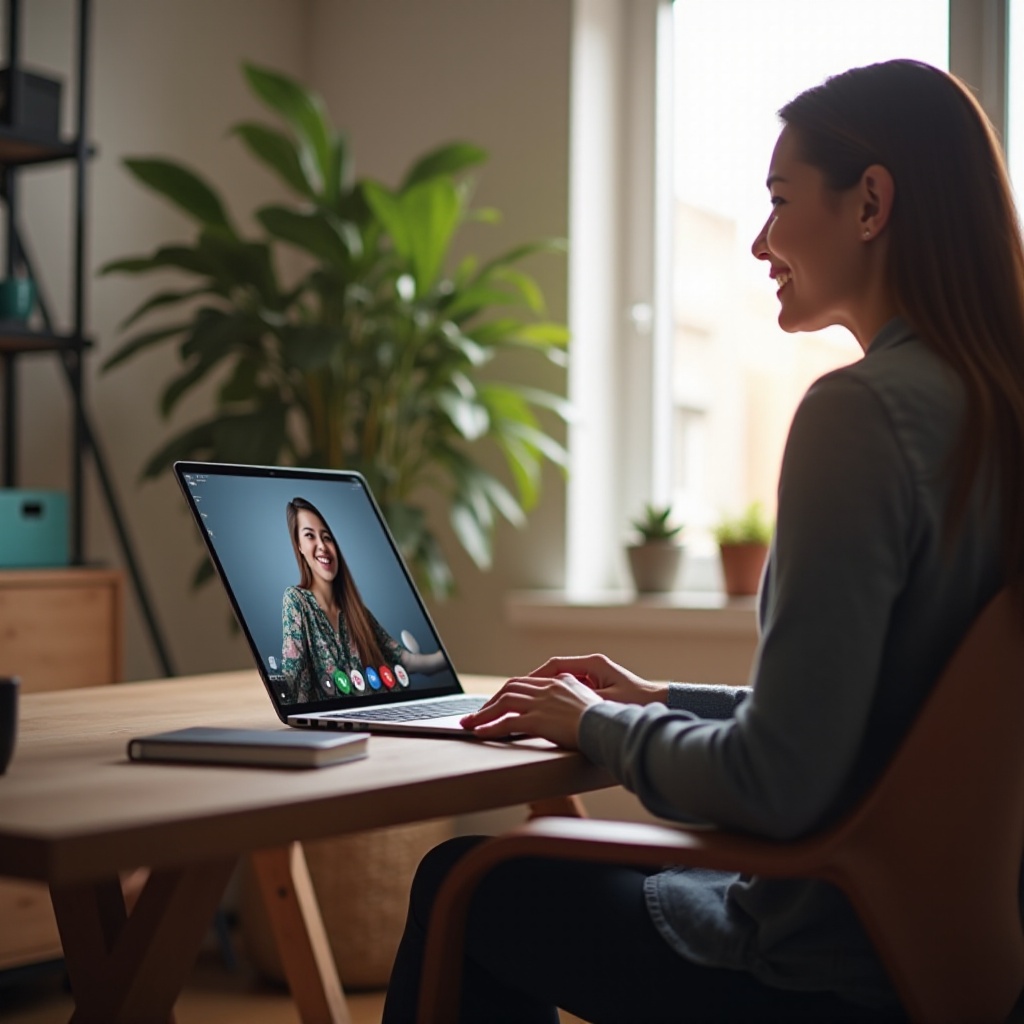
為 Google Meet 準備您的 Chromebook
在加入 Google Meet 會議之前,確保您的 Chromebook 符合所有系統要求並已更新。這樣的基礎將有助於防止您在會議期間出現任何技術問題。
系統要求
- 操作系統:您的 Chromebook 需要 Chrome OS 版本 69 或更高版本。
- 網絡瀏覽器:確保您使用的是內建瀏覽器 Google Chrome。
- 硬件:儘管大多數 Chromebook 都配備內建攝像頭和麥克風,但請檢查其功能。為了獲得最佳性能,請確保攝像頭的分辨率至少為 720p。
更新 Chrome OS
- 點擊屏幕右下角的時間以打開設置。
- 選擇齒輪圖標以打開設置菜單。
- 導航至側邊欄底部的
關於 Chrome OS。 - 點擊
檢查更新。安裝任何可用的更新以確保最佳性能和安全性。
更新您的 Chromebook 可確保兼容最新的 Google Meet 功能和安全補丁。
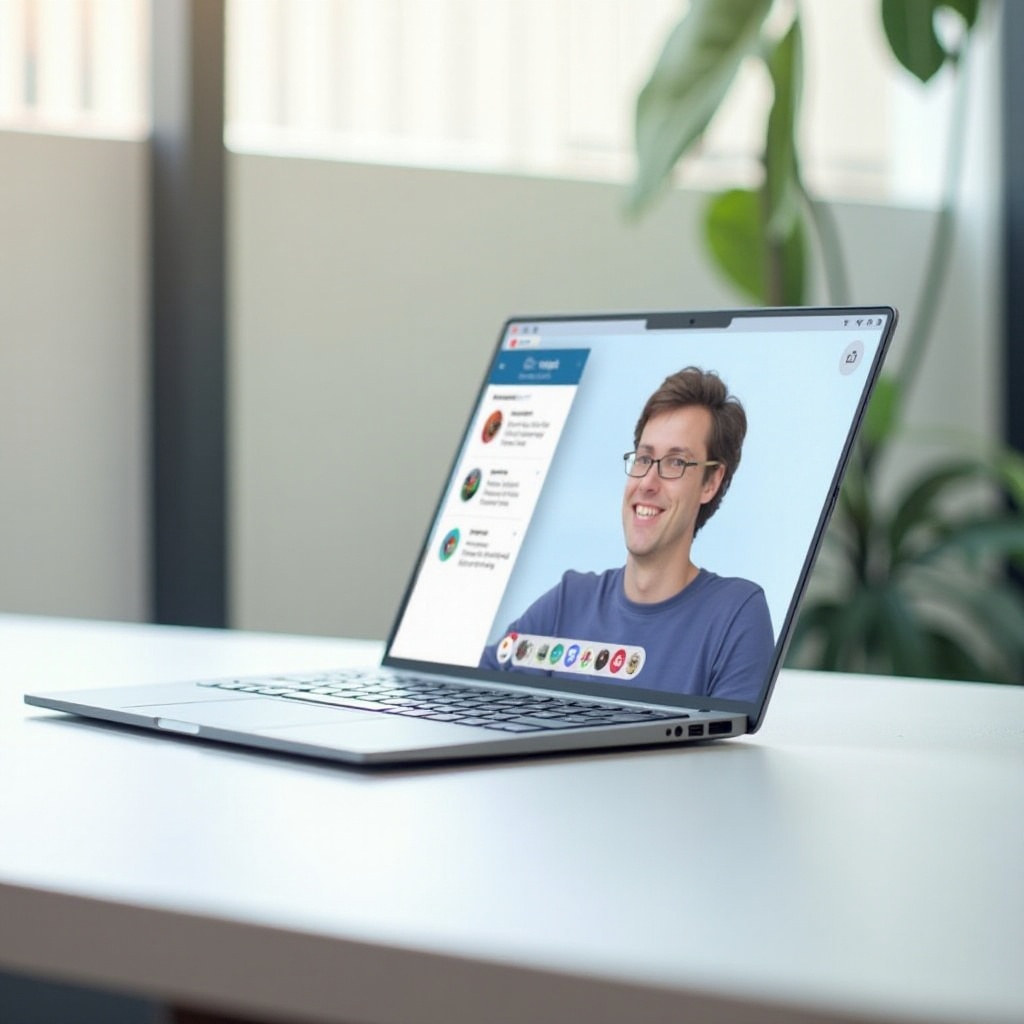
在 Chromebook 上設置 Google Meet
準備好 Chromebook 後,讓我們來設置 Google Meet。這涉及登錄您的 Google 帳戶並訪問 Google Meet 平台。
登錄您的 Google 帳戶
- 打開 Google Chrome。
- 訪問 accounts.google.com。
- 輸入您的電子郵件和密碼,然後點擊
下一步。
訪問 Google Meet
- 在 Google Chrome 中打開一個新標籤。
- 導航至 meet.google.com。
- 您應該能夠看到主要的 Google Meet 介面。如果系統提示,允許訪問您的攝像頭和麥克風。
一旦您登錄並能夠訪問 Google Meet,即可開始主持會議。
主持 Google Meet 會議
既然一切準備就緒,現在是時候主持您的 Google Meet 會議了。這個過程很簡單,可以分成幾個簡單的步驟。
開始新會議
- 在 Google Meet 主介面中,單擊
新會議。 - 選擇
啟動即時會議。您的會議將立即開始。
邀請參與者
- 會議開始後,點擊
添加其他人按鈕。 - 您可以使用參與者的電子郵件地址邀請他們或共享會議鏈接。
- 或者,您可以通過 Google 日曆生成會議邀請以安排會議。
共享您的屏幕
- 點擊屏幕底部的
立即演示按鈕。 - 選擇是否要共享整個屏幕、窗口或瀏覽器標籤。
- 選擇後,點擊
共享將選擇的屏幕廣播給會議參與者。
掌握這些基礎知識可確保順利和專業的會議體驗。
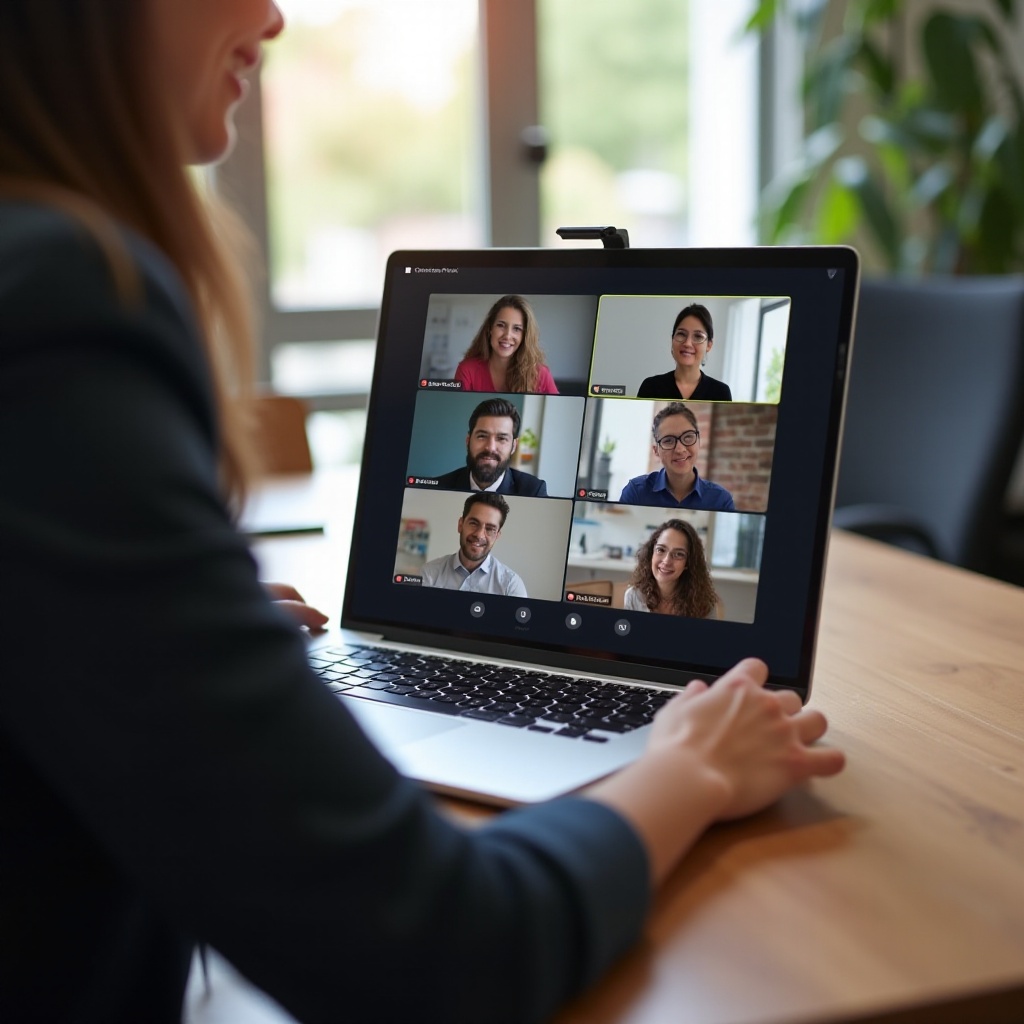
Google Meet 的高級功能
為了充分利用您的會議,請在 Chromebook 上探索可用的 Google Meet 高級功能。
小組討論室
- 在會議期間,點擊
活動按鈕。 - 選擇
分組討論室。 - 配置房間數量並分配參與者。
- 點擊
打開房間以激活分組會議。
即時字幕和問答
- 點擊右下角的三個點,選擇
開啟字幕,以切換即時字幕。此功能有助於讓您的會議更具可訪問性。 - 要進行問答,點擊
活動按鈕,然後選擇問答。這對於網絡研討會和大型會議特別有用,允許參與者在不打斷的情況下提問。
使用這些高級工具可以讓會議變得更加互動且更具吸引力。
成功的 Google Meet 會議的小貼士
確保成功的 Google Meet 會議不僅僅是技術設置。以下是一些額外的考慮因素和提示。
測試音頻和視頻
- 會議前,點擊
設置齒輪圖標。 - 導航至
音頻和視頻標籤。 - 測試您的麥克風和攝像頭以確保它們正常工作。
管理會議控制
- 熟悉靜音/取消靜音、攝像頭開/關和掛斷按鈕。
- 使用
參與者面板管理用戶操作,比如在必要時將參與者靜音。
這些快速檢查可以幫助避免會議期間的常見中斷。
常見問題排查
有時,事情可能未按計劃進行。以下是一些最常見問題的快速解決方法。
連接問題
- 通過使用 Wi-Fi 或有線連接確保穩定的網絡連接。
- 如果問題仍然存在,重啟路由器。
音頻和視頻問題
- 確保沒有其他軟件在使用您的麥克風或攝像頭。
- 在
設置菜單中檢查 Chromebook 的音頻和視頻設置並測試硬件功能。
及時採用這些解決方案可以讓您的會議保持正常。
結論
在 Chromebook 上主持 Google Meet 簡單明了,掌握平台的準備和理解非常重要。確保您的 Chromebook 已更新、正確設置 Google Meet 並利用基礎和高級功能,您可以主持有效且引人入勝的會議。即使出現技術問題,快速排查也可以幫助維持流暢的體驗。
常見問題
如何在 Google Meet 中啟用直播字幕?
您可以在會議介面中點擊三個垂直點並選擇「開啟字幕」來啟用直播字幕。
我可以在 Chromebook 上使用外部硬件,比如相機和麥克風嗎?
可以,Chromebook 支持外部相機和麥克風。通過 USB 連接設備,然後在 Google Meet 的設置中選擇相應的設備。
如果我的 Google Meet 不斷斷線應該怎麼辦?
確保您的網絡連接穩定。如果問題仍然存在,請考慮重新啟動路由器或將 Chromebook 連接到有線網絡。