介紹
連接Wacom繪圖板開啟了一個數位藝術和生產力的世界。無論您是新手還是經驗豐富的藝術家,了解如何設置和優化這個強大的工具至關重要。本指南將引導您完成將Wacom繪圖板連接到電腦、排除常見問題以及優化您的繪圖板體驗以獲得最佳結果的過程。讓我們立即開始,讓您的Wacom繪圖板快速運行。
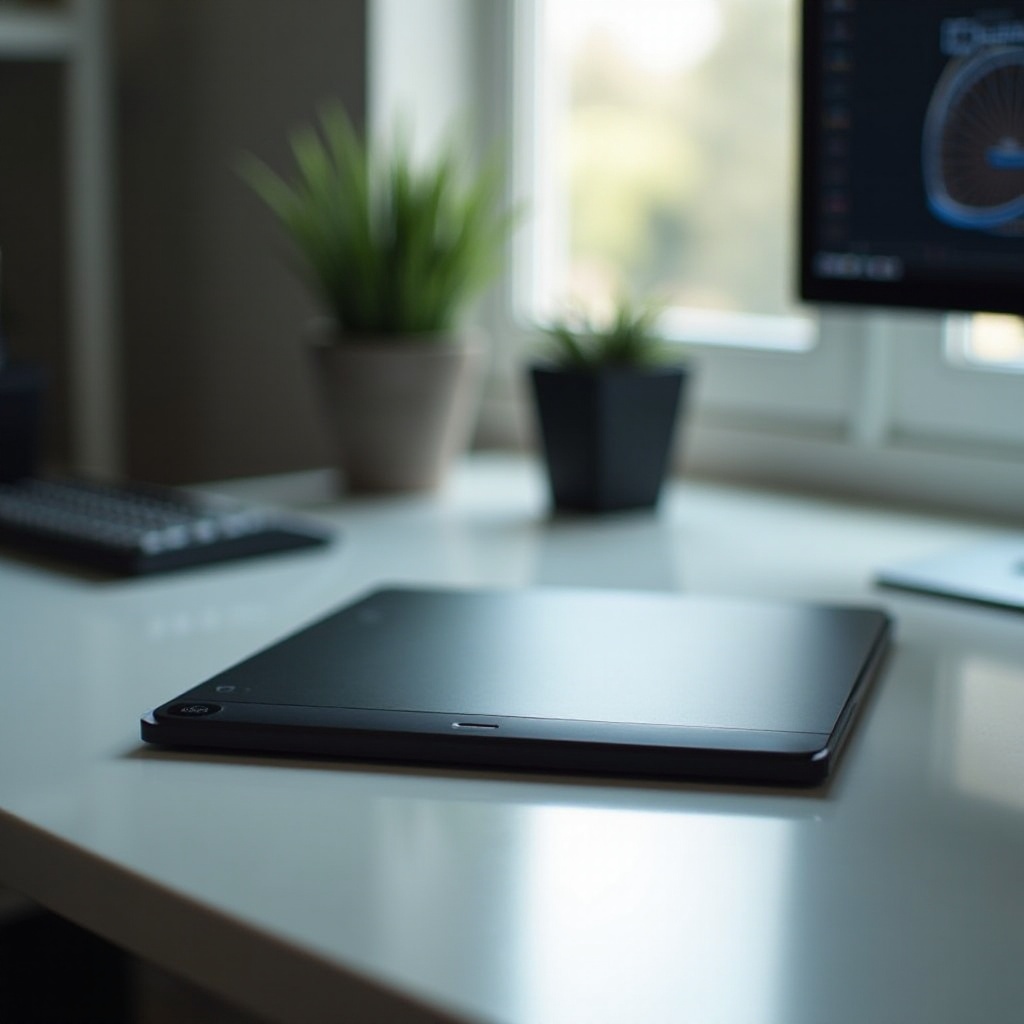
了解您的Wacom繪圖板
Wacom繪圖板的類型
Wacom提供不同需求的各種繪圖板。最常見的類型包括Intuos、Cintiq和MobileStudio Pro。Intuos繪圖板適合初學者和業餘愛好者,提供基本功能且價格實惠。Cintiq系列以其高解析度顯示屏和觸控功能滿足專業人士的需求。MobileStudio Pro提供內置處理能力的便攜解決方案,適合隨身攜帶的藝術家。
功能與組件概述
每個Wacom繪圖板都配備有基本組件,如筆、繪圖板表面和快捷鍵。筆具有壓力感應功能,提供自然的繪圖感覺。繪圖板可能具有可自定義的按鈕和觸控環,以簡化工作流程。了解這些組件將幫助您充分利用您的繪圖板。
初始設置
開箱和檢查
首先請打開您的Wacom繪圖板。確保所有組件,包括繪圖板、筆和電纜,均已齊全且未受損。檢查物品是否存在任何可見的缺陷或問題。
安裝必要的驅動程序和軟體
接下來的步驟是從Wacom網站下載最新的驅動程序和軟體。這一步對於讓繪圖板能夠有效地與您的電腦通信至關重要。按照屏幕上的指示完成安裝過程。
連接到電腦(Windows和macOS)
Windows的詳細步驟
- 插入繪圖板:使用提供的USB電纜將您的Wacom繪圖板連接到計算機。
- 安裝驅動程序:確保驅動程序已安裝。設備應自動被檢測到。
- 校準繪圖板:打開Wacom桌面中心並按照提示校準您的筆和繪圖板設置。
- 軟體設置:安裝設備附帶的任何額外軟體,例如Wacom特定的繪圖程序。
macOS的詳細步驟
- 插入繪圖板:使用USB電纜將您的Wacom繪圖板連接到Mac。
- 安裝驅動程序:從Wacom網站下載macOS驅動程序並完成安裝過程。
- 系統偏好設置:前往系統偏好設置,找到Wacom繪圖板圖標,然後按照說明校準您的設備。
- 軟體設置:安裝Wacom提供的任何其他軟體,以確保設備的完整功能。
排除連接問題
常見問題及解決方案
- 繪圖板未被識別:確保所有驅動程序是最新的並已正確安裝。
- 筆無法使用:檢查電池電量(如適用)或重新連接筆。
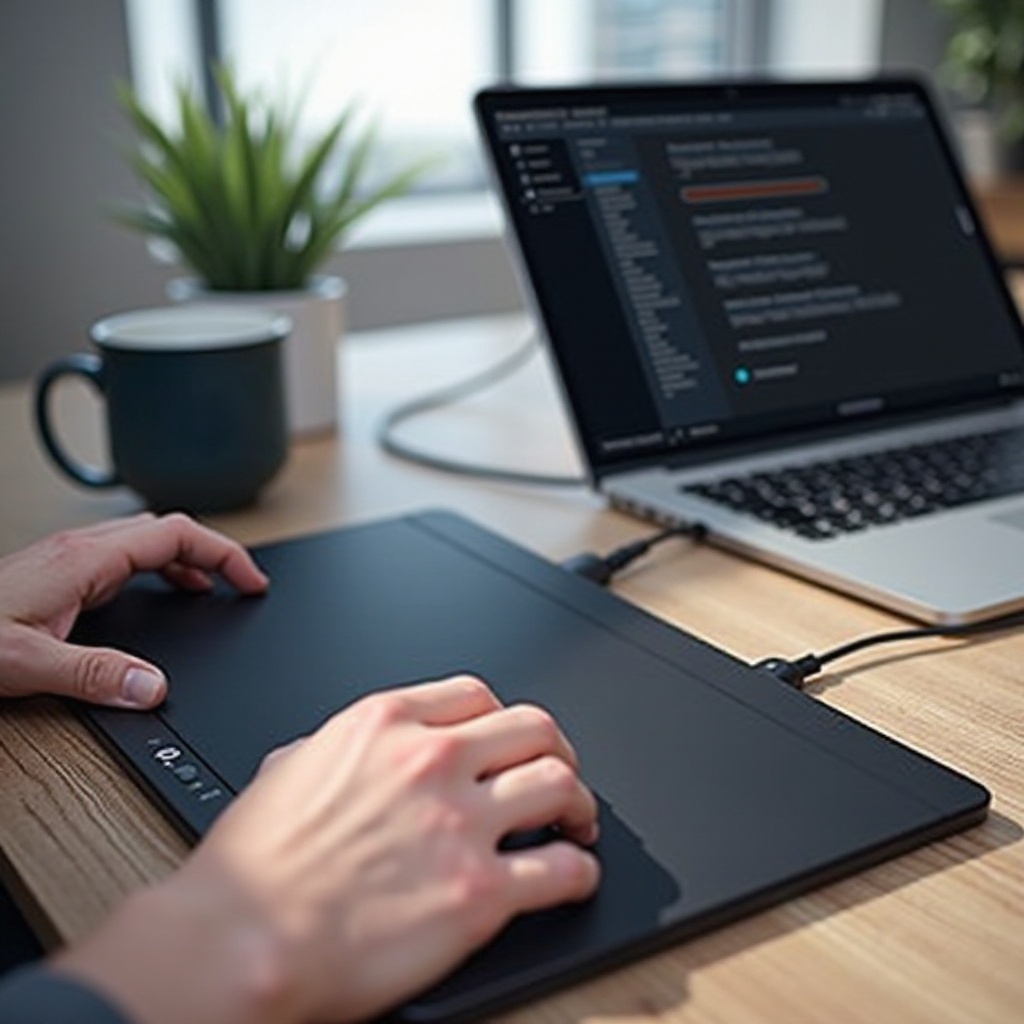
檢查電纜連接
鬆動或損壞的電纜可能導致連接問題。確保所有電纜都已牢固連接且未受損。
更新驅動程序
過時的驅動程序可能導致功能問題。定期檢查Wacom網站以安裝驅動更新。
優化您的Wacom繪圖板體驗
自定義繪圖板設置
- 打開Wacom繪圖板屬性:通過Wacom桌面中心進入。
- 調整筆的靈敏度:根據您的喜好設置筆壓。
- 自定義按鈕:為繪圖板的按鈕分配符合您工作流程需求的功能。
設置您的工作區
創建一個舒適且有條理的工作區。確保您的繪圖板放置在符合人體工學的位置,防止使用過程中造成的勞損。
維護您的Wacom繪圖板
定期清潔您的繪圖板和筆。不使用時妥善存放以延長其使用壽命。

結論
連接和優化一個Wacom繪圖板涉及若干明確的步驟。從開箱到高級自定義,每一階段都確保您的設備已準備好提升您的創造力。請按照本指南來簡化您的設置過程並享受無縫的數位藝術體驗。
常見問題
如何知道我的 Wacom 手寫板是否已連接?
Wacom 桌面中心將顯示您的設備狀態。此外,您的操作系統可能會在成功連接後提供通知。
為什麼我的 Wacom 手寫板未被我的電腦識別?
這可能是由於驅動程序過時、連接不牢或 USB 埠故障所致。請確保驅動程序已更新並檢查所有連接。
我可以無線使用我的 Wacom 手寫板嗎?
是的,某些 Wacom 型號支持通過藍牙的無線連接。請參閱您的手寫板手冊以獲取具體的無線設置說明。