介紹
Windows 10 的投影功能簡化了展示和分享內容的過程,無論是商務簡報還是家庭娛樂,投影儀使得電腦內容能在大屏展示。本指南將提供如何有效設置 Windows 10 投影的技巧,包括模式選擇、步驟設置及故障排除。
Windows 10 投影功能概述
Windows 10 提供多種投影模式以滿足不同需求。理解可用選項和兼容設備是使用投影功能的關鍵。Windows 10 支援多種方法投射內容到投影儀,下面探討投影的優勢及使用要求。
投影的優勢包括:
1. 提供更大屏幕的展示效果。
2. 便捷的無線連接。
3. 支援多種顯示模式以滿足不同需求。
支援設備和要求:
– 確保電腦與投影儀兼容。
– 可能需要特定驅動程式或應用程式支持。
Windows 10 的投影模式為用戶提供了從屏幕鏡像到擴展顯示的多種選擇。接下來的部分將深入介紹如何根據不同需求選擇最佳方案。
如何選擇合適的投影模式
在 Windows 10 中,有不同的投影模式供用戶選擇。根據需求選擇合適的模式是設置投影的關鍵。
桌面複製與擴展模式:
– 桌面複製模式將電腦屏幕直接鏡像至投影儀。
– 擴展模式則將投影儀作為第二螢幕使用,方便進行多任務。
只用第二螢幕模式:
– 僅顯示投影儀上的內容,電腦螢幕會暫時關閉。
選擇合適的投影模式後,便可進行實際設置。下面的部分將提供詳細的設備連接步驟和技巧。
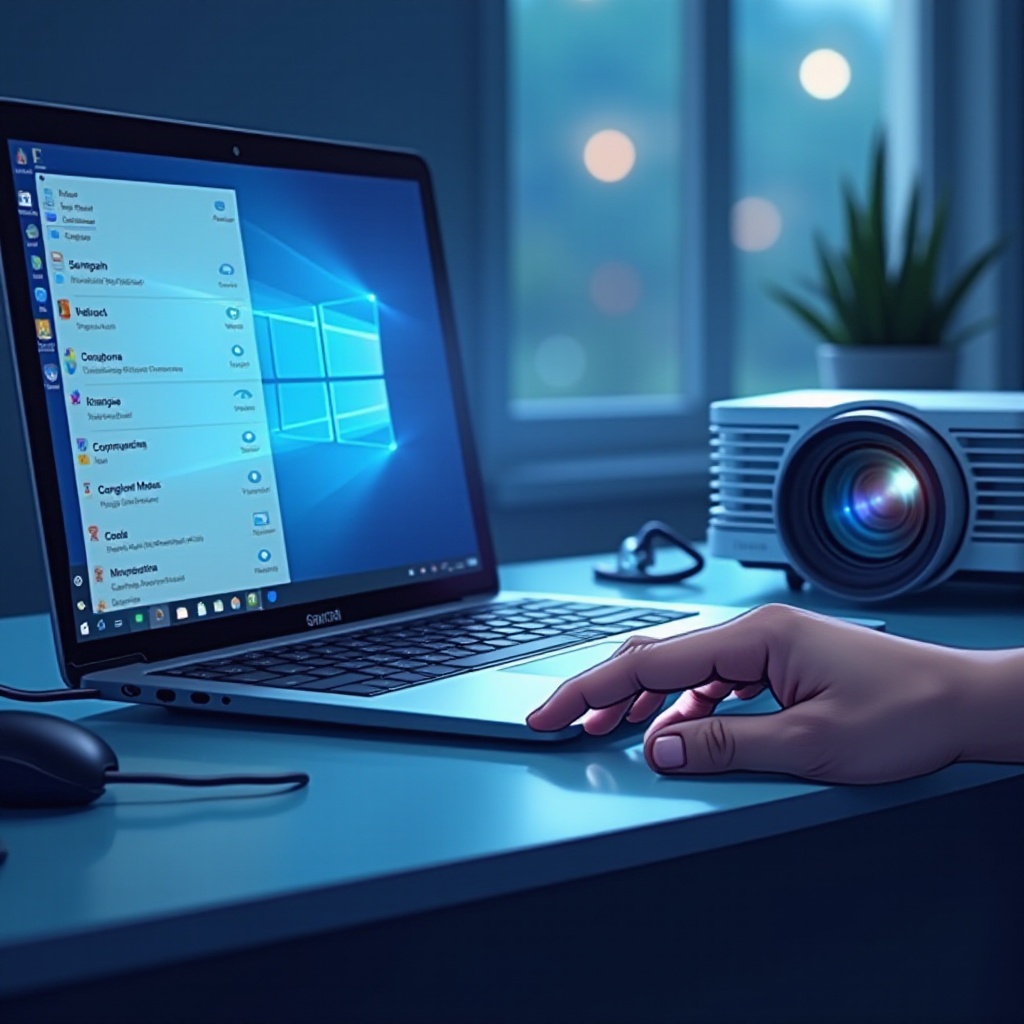
設置 Windows 10 投影的步驟
設置 Windows 10 的投影功能需要遵循幾個步驟。以下是無線和有線投影連接的詳細指南。
無線投影連接步驟:
1. 打開電腦 ‘設定’ 中的 ‘顯示設定’。
2. 選擇 ‘連接到無線顯示器’。
3. 從列表中選擇投影儀。
有線投影連接指南:
– 使用 HDMI 或 VGA 連接電腦和投影儀。
– 選擇合適顯示模式。
設置完成後,本文的下一部份將幫助您獲得最佳的投影顯示效果。
取得最佳投影效果的技巧
確保投影質量,需要對顯示效果進行一些細微調整。以下技巧能確保投影圖像的清晰度和視覺體驗。
調整解析度和顯示比例:
– 根據投影儀要求設置解析度。
– 在電腦顯示設定中調整比例保證圖像完整顯示。
調整顯示色彩和亮度:
– 使用顯示設置工具調整色彩和亮度。
– 可選擇自動或手動調整以取得最優效果。
確保您的投影設置已經最佳化後,下一部份將介紹如何解決常見問題。
常見問題解決與故障排除
投影設置可能會遇到技術問題。以下是常見投影問題及解決方案。
投影連接問題:
– 檢查所有線纜是否正確連接。
– 確保投影儀處於正確的輸入模式。
畫面品質問題:
– 重啟電腦或投影儀。
– 更新所有相關驅動程式。
結論
Windows 10 的投影功能使任何場合的內容分享變得簡單。你已掌握這些設置技巧,無論是在工作還是娛樂中都可以輕鬆應對。這篇指南讓你能熟練設置並排除各種投影問題。
常見問題解答
在 Windows 10 中如何切換投影模式?
你可以按下 Windows+P 快捷鍵,然後從選擇表中選擇不同的投影模式。
為什麼我的設備無法偵測到投影儀?
請確認無線功能已開啟,並檢查投影儀是否處於正確的輸入模式。
投影時如何調整解析度?
進入 ‘顯示設定’,然後調整解析度至合適大小。