引言
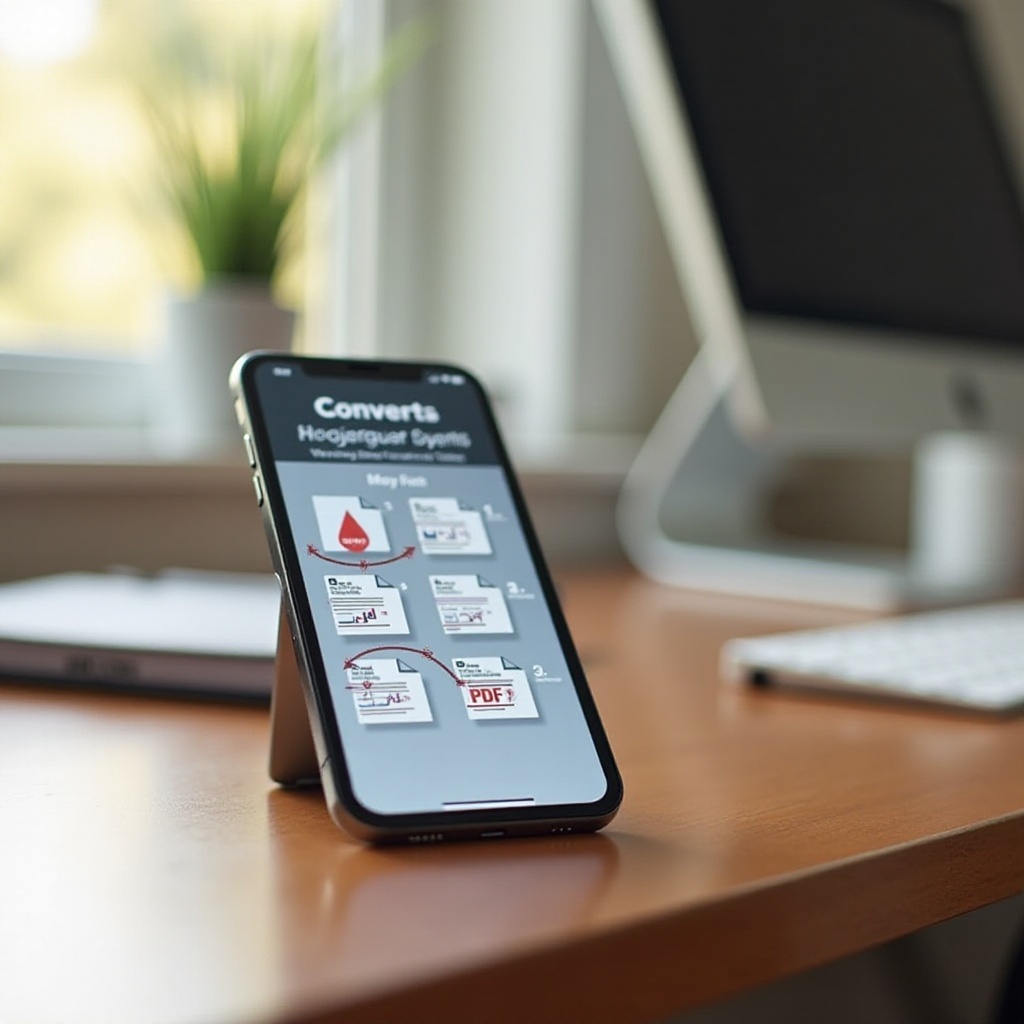
將照片轉換為 PDF 是 iPhone 使用者經常面臨的需求,PDF 格式使文件存儲與分享更加便利且兼容性更強。本文將提供使用 iPhone 內建功能和第三方應用程式轉換照片為 PDF 的詳細指引,並介紹一些小技巧以提升轉換效果。
為什麼要將照片轉換成 PDF?
將照片轉換為 PDF 能帶來以下優勢:
- 兼容性:PDF 可在任何設備上查看。
- 便於分享:PDF 格式方便將多張照片合併,簡化傳送。
- 打印方便:PDF 可以直接打印,免去了重新格式化的麻煩。
理解這些功能後,我們進一步探索如何使用 iPhone 進行轉換。
使用 iPhone 內建功能轉換照片
iPhone 提供內建功能來方便地轉換照片為 PDF:
- 使用「打印」功能:
- 打開「照片」應用並選擇圖片。
- 點擊「分享」並選擇「打印」。
- 放大打印預覽以生成 PDF。
-
通過「分享」圖標保存 PDF。
-
使用「備忘錄」應用:
- 打開「備忘錄」應用,新建備忘錄。
- 點擊「相機」圖標,添加照片。
- 通過「分享」轉換為 PDF。
這些方法雖然簡單,但當需要更高級的功能時,可以選擇使用第三方應用程式。
使用第三方應用程式
第三方應用為經常需要處理大量圖片或需要高質量 PDF 的用戶提供更好的解決方案:
- PDF Expert:快速且高質量轉換,並支持編輯。
- Adobe Scan:擁有強大的掃描功能,支援批量處理。
- iLovePDF:支持合併、壓縮,功能全面。
在選擇適合的工具時,考慮您的具體需求和使用場景至關重要。接下來,我們將比較這些方法以幫助您做出合理選擇。

比較不同方法的優缺點
現在讓我們對iPhone內建方法與第三方應用進行比較:
- 內建功能:方便快捷,適合偶爾使用,但功能受限。
- 第三方應用:齊備功能,適合需要更高工作效率的重度使用者,部分可能需付費。
不同情境下,適合的工具可能不同,了解其特點可以協助您最佳化選擇。
小技巧和注意事項
在轉換過程中,您可以考慮以下技巧來優化PDF質量:
- 保持原圖質量:轉換前先確保照片分辨率高。
- 選擇合適壓縮選項:平衡文件大小與質量。
有效利用這些技巧,能確保您獲得的 PDF 文件在各種設備上呈現出色。
結論
通過本文,您應已能有效地使用 iPhone 將照片轉為 PDF。依據您的具體需求選擇內建功能還是第三方應用,並注意一些技巧來達到最佳效果,能顯著提升工作效率。
常見問題解答
如何提高 PDF 轉換速度?
使用高效的工具如 PDF Expert 能顯著提升速度。
轉換後的 PDF 文件是否安全?
選擇可靠的應用程式並注意隱私設定,以保障文件安全。
如何共享轉換後的 PDF 文件?
可透過郵件或雲端分享,確保平台支持 PDF 格式以便接收方查看。