介紹
三星手機不僅功能強大,還能透過各種方式連接至電視,讓您在大屏幕上享受照片、影片與其他媒體內容。此指南提供完整步驟幫助您選擇最佳連接方式,並解決常見的連接問題。
三星手機連接電視的不同選擇
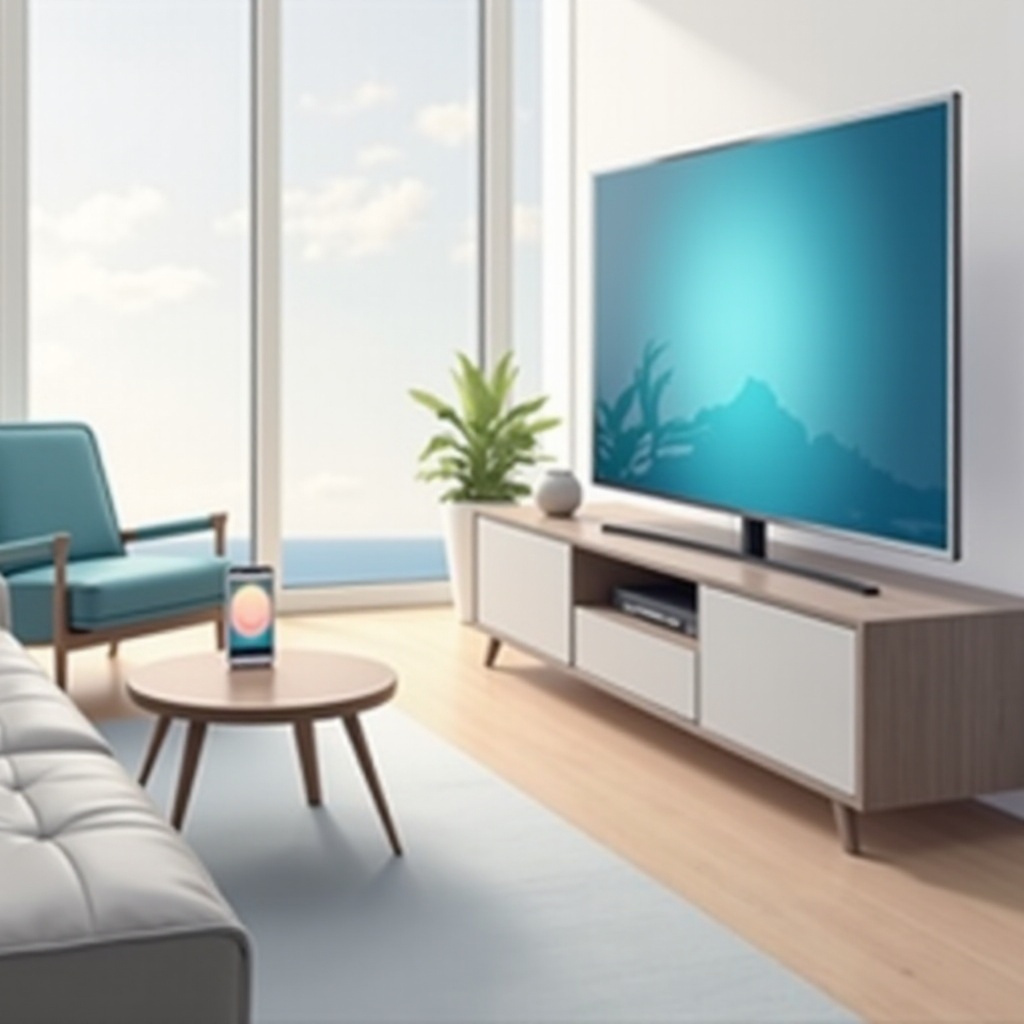
要將三星手機連接至電視,您有多種方式可供選擇。有線連接如HDMI提供穩定性,而無線連接則提供便利性。選擇適合的方式取決於您的設備和喜好,接下來將對每種選擇進行詳細探討。
HDMI連接
HDMI連接是最穩定的方式,無需擔心信號中斷。透過HDMI電纜,您可以直接將畫面投影至電視,享受高畫質體驗。
Samsung DeX的應用
Samsung DeX不僅支持連接至電視,還能將手機轉換成桌面電腦環境。這對於商業用途尤為便利,能夠有效處理多任務。
無線連接選擇
無線連接提供更大自由度,可擺脫線纜的羈絆。以下將介紹幾種常用的無線連接方案。
有線連接:使用HDMI
首先介紹HDMI連接,這是一種可靠快速的有線連接選擇。以下是具體的設置步驟和常見的問題解決方法:
- 所需設備:Samsung手機通常需要USB-C轉HDMI適配器。
- 連接步驟:
- 將HDMI電纜的一端插入電視輸入接口,另一端連接至手機的USB-C端口。
- 調整電視的信號源以匹配HDMI接口。
- 注意事項:若屏幕無法顯示,請確認所有連接是否穩固,並檢查設備設定。
在您掌握HDMI連接後,我們將探討Samsung DeX的使用優勢。

Samsung DeX的詳細使用
Samsung DeX能將您的三星手機變成完整的電腦工作站,是多任務和文件編輯優選。
- DeX的設置:使用DeX底座或線纜連接電視和手機,啟動DeX模式。
- 功能:提供像桌面的界面,支持各類應用運行。
- 常見問題:如果DeX模式無法啟動,請確認設備是否兼容並重新啟動。
在您適應DeX的多功能應用後,接下來是探索便捷的無線連接方式。
無線連接方法概述
無線投屏的靈活性使其成為許多人的首選。以下三種常用的無線連接方式介紹:
- 使用Smart View:手機啟動Smart View,選擇連接的電視設備。
- Miracast技術:不需路由器即可無線投屏,適合兼容電視使用。
- SmartThings投屏:利用SmartThings app控制投屏設置和自動化設備管理。
將無線方案了解清楚後,如果您還希望探索其他選擇,以下是第三方設備的使用。
第三方設備的其他連接選項
除了三星自有技術,第三方設備也能提供有效的連接方案。
- 利用Google Chromecast:方便的安裝和使用,將內容投影至電視。
- 使用Amazon Fire Stick:提供多種流媒體選擇,提升觀看體驗。
- 性能比較:根據使用需求選擇適合的設備,保證最佳視覺效果。

結論
各種設備和技術讓三星手機連接電視如此多樣化,不論是有線還是無線選擇,皆能符合不同用途的需求。依照本指南,您可輕鬆實現連接並解決相關問題,讓您的多媒體體驗更加卓越。
常見問題解答
如何解決三星手機無法連接至電視的問題?
檢查所有連接是否正確,重新啟動設備,確認兼容性。
哪種連接方法最適合流媒體播放?
HDMI提供穩定畫質;無線連接提供靈活性,視環境而定。
無線連接是否安全?
通常安全,確保使用受信任的網路和最新軟件版本以防漏洞。