介紹
iPhone的使用者可以透過調整字體大小來定製個人的使用經驗。適當的字體大小可以提高閱讀舒適度、減少視覺疲勞。以下指南詳細介紹字體大小如何影響使用感受以及調整的方法。

iPhone 字體大小的設置方法
調整字體大小不僅能提升視覺舒適度,還能改善整體體驗。要修改字體大小,請循以下步驟:
- 進入設置:打開 iPhone 的「設定」。
- 選擇顯示與亮度:找到「顯示與亮度」選項。
- 字體大小調整:點擊「文字大小」,拖動滑桿來選擇適合的大小。
這些簡單步驟可以幫助用戶根據需求更快速地調整字體大小,進一步提升舒適度和操作便捷性。我們接著展示如何使用動態類型功能來增進使用效果。
使用動態類型功能的優勢
動態類型功能使整體字體大小的調整更加靈活,適合各種應用場景。使用者可以透過此功能獲得:
- 在支持動態類型的應用程式中,字體大小一致。
- 減少頻繁調整字體的需求,提升操作效率。
運用動態類型不僅讓字體設定一致,還能根據日常需求提供適應性。接下來介紹預覽效果及一些實用技巧。
預覽效果與使用技巧
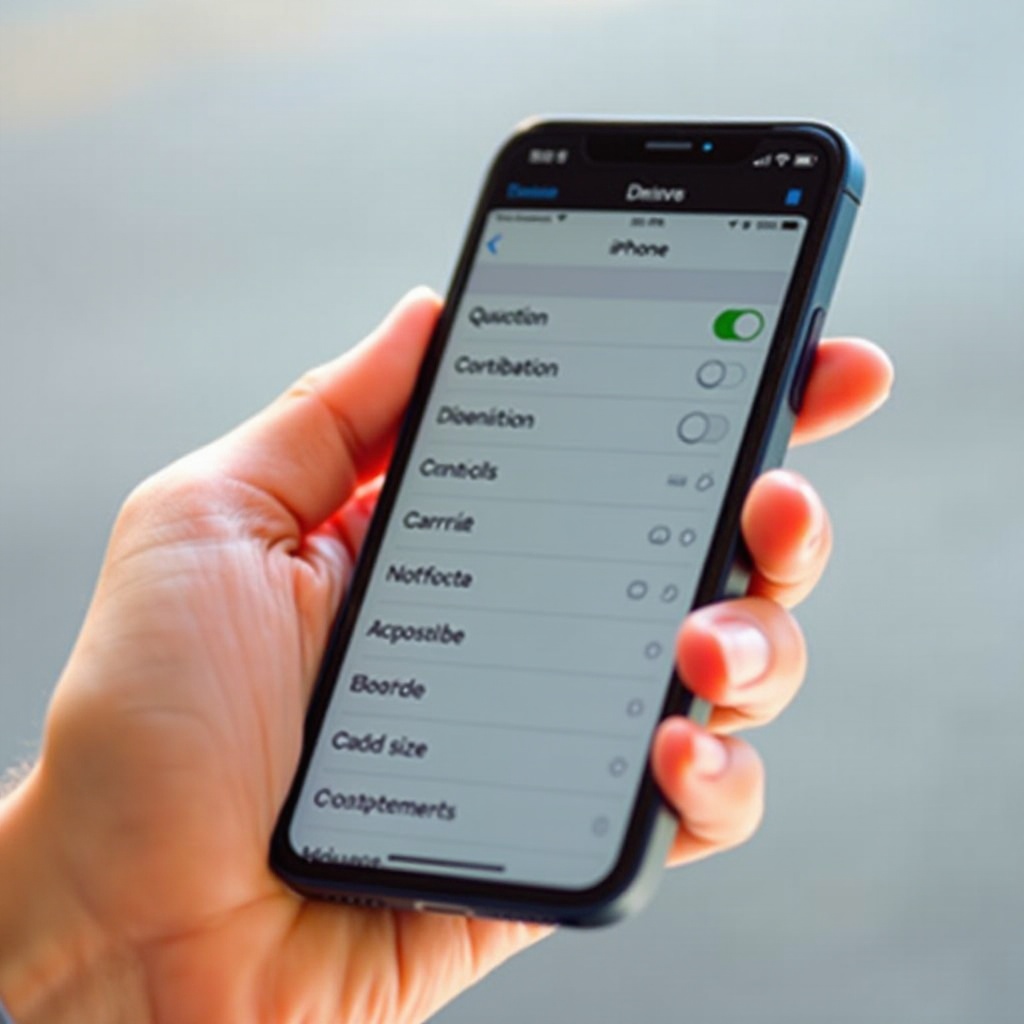
在調整字體大小時,預覽功能不容忽視。它可以協助使用者選擇最適合的字體大小:
- 字體調整后的即時預覽:在調整過程中檢視效果,確保舒適度。
- 分析字體大小的舒適度:選擇合適的字體大小以減少長時間閱讀的疲勞。
即時預覽和舒適度分析能幫助使用者在調整字體大小時投出最佳選擇,於提高視覺舒適度。接下來,我們將討論進階技巧,即字體大小與顯示亮度的搭配。
進階技巧:字體大小與顯示亮度搭配
字體大小和顯示亮度若合理搭配,能大幅度提升整體使用感受:
- 優化亮度設置:根據字體大小適當調整亮度,避免視覺疲勞。
- 融合字體與色彩:選擇適宜的背景與字體顏色,改善閱讀效果。
透過這些進階技巧,使用者能有效降低視覺負擔,在日常使用中享受舒適的手機體驗。
結論
調整 iPhone 字體大小是提升手機使用者舒適度的重要步驟。無論是基本設置還是動態類型的使用,適合的字體大小能夠改善視覺舒適度,提升閱讀效果。將字體大小與顯示亮度合理搭配更能優化使用者整體體驗。希望本文所提技巧能幫助到各位在調整字體大小的過程中做出最佳的選擇。
常見問題解答
如何在不同的iOS版本中調整字體大小?
您可以通過設置中的「顯示與亮度」選項找到字體大小調整功能。
調整字體大小後如何恢復默認設置?
在「文字大小」設定中將滑桿拖至默認位置即可恢復字體大小。
字體大小調整對系統性能有影響嗎?
通常不會影響系統性能,但不當設置可能影響閱讀效果,建議根據個人需求調整。