
介紹
iPhone的小白點是一個被低估的功能,可以大幅改善手機的使用體驗。通過簡單的設置,它提供了便捷的操作方式,例如音量控制、截屏和返回主頁等。這篇文章將深入解析iPhone小白點的各種功能及設定,幫助你在日常使用中提升效率。
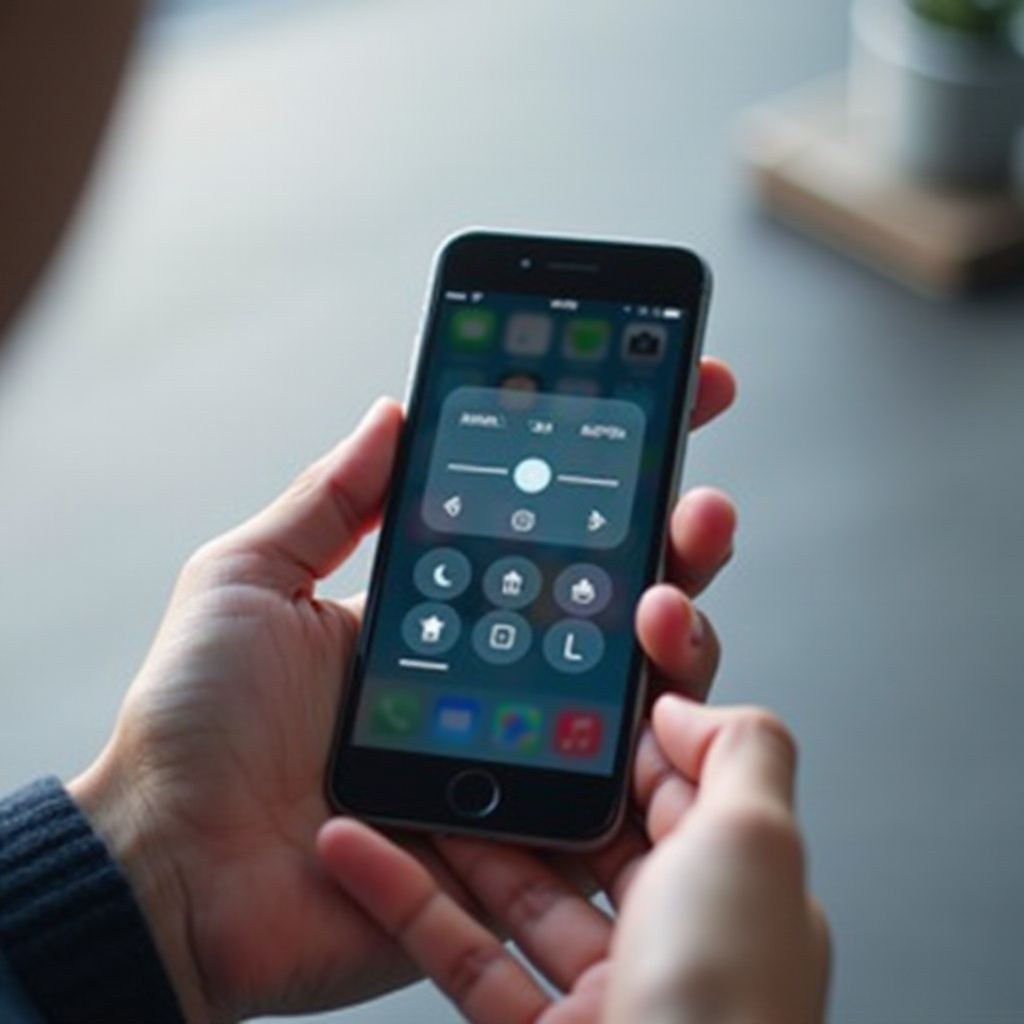
開啟與設置小白點
想要充分利用小白點,首先需了解如何開啟及設置。
- 打開手機設定,選擇「輔助使用」。
- 在「輔助使用」中啟動「助理觸控」。
- 調整選項以適配個人需求。
完成設定後,小白點將出現在屏幕,讓你的操作更加快捷。
小白點的快捷功能
一旦設置好小白點,你可以享受到多種功能所帶來的便利。
-
截屏與音量調控:小白點提供了截屏快捷選項,輕鬆完成截圖。此外,音量調節也能快速操作,避免錯誤。
-
主頁返回與鎖屏:只需輕點小白點即可迅速返回主頁或鎖定屏幕,減少實體鍵的磨損。
-
相機快速啟動:攝影愛好者可以設定小白點快速打開相機,不錯過任何瞬間。
小白點的多樣性使手機操作更加流暢,並保護了物理按鍵的使用壽命。
進階使用技巧
除了基本功能,小白點還具備進階操作選項。
-
多任務管理:利用小白點快速切換應用,提升多任務處理效率。
-
手勢操作:通過小白點設定手勢,可在使用中實現更快的操作。
-
自訂化選項:根據自身需求自訂小白點操作,增強效率。
這些進階技巧將幫助你在繁忙的環境中獲得流暢的操作體驗。

常見問題與故障排除
儘管小白點提供了多樣的功能,有時問題仍會出現。以下是一些常見問題及其解決方法。
-
故障檢查:如果小白點失效,嘗試更新系統或重啟設備通常能解決。
-
敏感度調節:進入「輔助使用」設定,調整敏感度以獲得最佳體驗。
-
添加功能:根據引導步驟新增小白點快捷功能,確保所需的操作更便捷。
透過本文的指導,你將能夠掌握小白點的使用方法,更加熟練地享受iPhone的優異表現。
結論
透過小白點的設置和應用,你不僅可以提升日常手機操作的便利性,也能延長手機實體按鍵的壽命。理解其全面功能和技巧的重要性,將使你的iPhone使用體驗更加高效。
常見問題解答
iPhone 小白點能否完全替代實體按鍵?
許多常見功能可通過小白點完成,減少了對實體按鍵的依賴。
如何使用小白點進行截屏?
可以通過小白點的快捷設定輕鬆完成截屏,只需輕點選擇’截圖’選項。
小白點使用會影響手機性能嗎?
小白點提供的是快捷操作,對手機性能影響微乎其微。